Tuesday, 30 January 2024

Mengidentifikasi perangkat jaringan dan fungsinya


Mengidentifikasi Perangkat jaringan dan fungsinya


Komponen jaringan komputer adalah perangkat keras yang di gunakan dalam membangun sebuah jaringan komputer

Terdapat 2 jenis jaringan komputer:

1. Piranti pengguna akhir
2. Piranti jaringan 

Contoh-contoh jaringan komputer:

1. Komputer atau laptop berfungsi sebagai perangkat keras yang berhubungan langsung dengan pengguna.

2. Modem
Modem merupakan perangkat keras yang berguna sebagai alat komunikasi dua arah komunikasi dua yang merubah sinyal digital menjadi sinyal analog atau sebaliknya.

3. Network card
Merupakan sebuah kartu yang berfungsi sebagai jembatan dari komputer ke sebuah jaringan komputer.

4. Hub dan switch
Merupakan perangkat yang berfungsi untuk menyatukan kabel-kabel Jaringan. Perbedaannya terletak pada sistem kerja.

5. Repeater
Berfungsu untuk memperkuat sinyal dalam sebuah jaringan komputer dengan cara menerima sinyal dari sumber, kemudian dipancarkan kembali ke tujuan sehingga jangkauan sinyal lebih luas.

6. Router
Sama dengan brigade, yaitu perangkat pada jaringan komputer yang berfungsi untuk menghubungkan beberapa jaringan, baik itu Jaringan yang sama atau berbeda.

7. Kabel jaringan
Merupakan media transmisi yang berfungsi sebagai penghubung antar perangkat jaringan. contoh:
- Koaksial
- Twisted Pair
- Fiber optic

8. Konektor

merupakan sarana penhubung yang menghubungkan kabel jaringan dengan perangkat komputer.
3 jenis konektor yaitu:
     1. BNC -> Di pasang pada kabel koeksial 
     2. RJ-45 ->Di pasang pada kabel paan riset
     3. FC -> Di pasang pada kabel singel mode


NAMA : RIRIEN NUR ARYANTI SUDARYATNO
               ADELYA FUTRI NAURA
KELAS : XI-7
INFORMATIKA TINGKAT LANJUT 5

Tuesday, 16 January 2024

PEMBAHASAN TES DIAGNOSTIK SISTEM JARINGAN KOMPUTER

SISTEM JARINGAN KOMPUTER
1. Jaringan komputer adalah...

    Perangkat komputasi yang saling terhubung serta dapat bertukar data dan berbagi sumber daya satu sama lain. perangkat jaringan ini menggunakan sistem aturan yang disebut sebagai protokol komunikasi untuk mentransmisikan informasi melalui fisik atau nirkabel 


2. LAN adalah...

    Suatu jaringan komputer yang hanya mencakup wilayah lokal saja. Artinya jaringan ini hanya dapat di gunakan oleh pengguna di area LAN. LAN menghubungkan perangkat kejaringan internet melalui perangkat jaringan sederhana. 


3. WAN adalah...

    Jaringan komputer yang luas cangkupannya dapat mencapai satu negara bahkan benua. Jaringan ini menggunakan gabungan dari LAN dan MAN yang wilayahnya di pisahkan secara geografis.


4. MAN adalah...

    Suatu jaringan komputer yang dpat mencakup area yang lebih luas dan menggunakan teknologi yang lebih canggih dari LAN. Jaringan MAN merupakan gabungan beberapa jaringan LAN yang mana menjangkau hingga 10 s.d 50 km.


5. Topologi jaringan adalah...

    Metode atau cara yang di gunakan agar bisa menghubungkan satu komputer dengan komputer lainnya. Struktur atau jaringan yang di gunakan untuk menghubungkan satu komputer dengan komputer lainnya bisa menggunkan kabel ataupun nirkabel.


6. Topologi jaringan bus adalah...

    Topologi jaringan yang lebih sederhana. Umumnya topologi jaringan ini dilakukan pada instalasi jaringan berbasi kabel coaxial. Topologi bus menggunakan kabel coaxial pada sepanjang node client dan konektor. Jenis konektor yang di gunakan adalah BNC, Terminator, dan TBNC.


7. Topologi jaringan star adalah....

    topologi jaringan berbentuk bintang dimana umumnya menggunakan hub atau switch untuk koneksi antar cilent. Topologi jaringan ini paling sering di gunakan saat ini karena memiliki banyak kelebihan. 


8. Topologi jaringan ring adalah...

    Topologi ring atau sering disebut topologi cincin adalah jenis topologi jaringan yang digunakan untuk menghubungkan sebuah komputer dengan komputer lainnya dalam sebuah rangkaian yang berbentuk melingkar seperti cincin. Umumnya, jenis topologi jaringan ring ini hanya menggunakan LAN card agar masing-masing komputer terkoneksi.


9. Pengkabelan jaringan cross adalah...

    kabel cross adalah kabel yang memiliki susunan berbeda di setiap ujungnya. Crossover berfungsi untuk menghubungkan device atau perangkat yang sama. Selain itu, kabel cross juga biasanya digunakan pada suatu jaringan secara point to point atau peer to peer.


10. Pengkabelan jaringan straight adalah...

    jenis kabel yang paling umum digunakan untuk menghubungkan perangkat dalam jaringan lokal (LAN) atau menghubungkan perangkat dengan perangkat lain seperti komputer ke switch, komputer ke router, atau komputer ke modem. 


11. Perangkat keras yang dibutuhkan untuk membangun jaringan komputer adalah...

    Perangkat keras yang dibutuhkan untuk membangun sebuah jaringan komputer yaitu : Komputer, Card Network, Hub, dan segala sesuatu yang berhubungan dengan koneksi jaringan seperti Printer, CDROM, Scanner, Bridges, Router dan lainnya dibutuhkan untuk process transformasi data didalam jaringan.


12. Perangkat lunak yang dibutuhkan untuk membangun jaringan komputer adalah...

    Perangkat lunak yang penting untuk disiapkan dalam pemasangan jaringan adalah sistem operasi, ada banyak sistem operasi yang beredar, mulai dari Windows, Linux, dan lainnya. Hampir semua sistem operasi sudah mampu digunakan untuk membangun jaringan komputer.


13. Alamat IP adalah...

    Internet Protocol address (atau disingkat alamat IP) adalah label numerik yang ditetapkan untuk setiap perangkat yang terhubung ke jaringan komputer yang menggunakan Protokol Internet untuk komunikasi.


14. DHCP adalah...

    DHCP adalah singkatan dari Dynamic Host Configuration Protocol. DHCP adalah protokol yang digunakan untuk distribusi IP Address pada jaringan komputer secara dinamis. Dengan menggunakan DHCP Anda dapat melakukan konfigurasi IP address pada setiap perangkat di jaringan komputer secara otomatis.


15. TCP/ IP adalah...

    Komunikasi data yang digunakan oleh komunitas internet dalam proses tukar-menukar data dari satu komputer ke komputer lain di dalam jaringan Internet. Protokol ini tidaklah dapat berdiri sendiri, karena memang protokol ini berupa kumpulan protokol (protocol suite).


16. HTTP adalah...

    HTTPS adalah Hypertext Transfer Protocol Secure. Sedangkan untuk pengertiannya sendiri HTTPS adalah wujud protokol internet paling aman dan paling valid. Nantinya HTTPS ini memiliki tugas melindungi kerahasiaan serta integritas antara website serta komputer pengguna.


17. HTTPS adalah...

 HTTPS adalah Hypertext Transfer Protocol Secure. Sedangkan untuk pengertiannya sendiri HTTPS adalah wujud protokol internet paling aman dan paling valid. Nantinya HTTPS ini memiliki tugas melindungi kerahasiaan serta integritas antara website serta komputer pengguna.


18.  Switch/ Hub adalah...

    Switch jaringan dapat digunakan sebagai penghubung komputer atau perute pada satu area yang terbatas, pengalih juga bekerja pada lapisan taut data, cara kerja pengalih hampir sama seperti jembatan, tetapi switch memiliki sejumlah porta sehingga sering dinamakan jembatan pancaporta.


19. Router adalah...

    Router adalah salah satu perangkat penting yang bisa menyambungkan berbagai perangkat elektronik yang dimiliki pengguna dengan koneksi internet. Tanpa router, pengguna kemungkinan besar tidak bisa mengakses internet dan menikmati aneka konten atau layanan yang ada di dalamnya.


20. Firewall adalah...

    firewall adalah perangkat keamanan jaringan yang memantau dan menyaring lalu lintas jaringan yang masuk dan keluar berdasarkan aturan keamanan (security rules) yang telah ditetapkan sebelumnya. Pada dasarnya, firewall merupakan perangkat lunak yang diinstal di dalam komputer dan digunakan untuk meningkatkan proteksi keamanan perangkat yang terhubung ke jaringan internet.


Nama Anggota Kelompok :
1. Ririen Nur Aryanti Sudaryatno
2. Adelya Futri Naura

Informatika Tingkat Lanjut 5

Tuesday, 26 September 2023

LANGKAH-LANGKAH INSTALASI SISTEM OPERASI WINDOWS 8

 LANGKAH-LANGKAH INSTALASI SISTEM OPERASI WINDOWS 8

    Windows 8 adalah nama sistem operasi yang diluncurkan oleh perusahaan besar Microsoft pada akhir tahun 2012. Windows 8 kini menjadi salah satu sistem operasi yang paling digemari, salah satunya karena tampilannya yang sangat menarik perhatian.

Sebelum menginstall windows 8, ada baiknya kita menyiapkan beberapa hal, seperti:

  • Backup data-data penting yang ada
  • Apabila yang akan di install windows adalah laptop, siapkan charger untuk menghindari hal-hal yang tidak diinginkan.
  • Pastikan hardware yang digunakan dalam keadaan baik.
  • Mempersiapkan Installer Windows 8 (baik berupa DVD ataupun Flashdisk)

Langkah-Langkah Menginstall Windows 8

1. Masukkan Installer windows 8 Anda.
2. Atur BIOS, agar booting awal melalui CD/DVD (jika menggunakan DVD Installer). Namun jika menggunakan flashdisk pilihlah USB sebagai booting pertamanya. Kemudian save dan jangan lupa reboot.
3. Jika saat booting Anda mendapatkan perintah press any key boot from CD or DVD, maka Anda bisa tekan tombol apa saja untuk melanjutkan installasi.
4. Windows 8 memerlukan beberapa menit untuk memuat file setup. Dimana akan terlihat sperti gambar dibawah ini.


5. Setelah itu, Anda akan di alihkan ke jendela installasi.  Sesuaikan pilihan opsi yang ada,  kemudian klik next.

   
6Kemudian klik Install Now untuk memulai installasi.

 
7. Centang pada kotak I accept the licence terms, kemudian klik next.


8. tujuan kita adalah mnginstall, maka pilih saja Custom: Install windows only (advanced).


9. 
Ini adalah bagian paling penting. Pilihlah drive yang akan install.


    Mengatur drive sekaligus partisi pada step ini di sarankan bagilah hardisk  minimal 2 drive, satu untuk drive untuk windows 7 (C) dan satu drive untuk data (D) dengan memilih drive option. Sebelum lanjut, pilihlah Disk 0 Partition 2 yang merupakan partisi (C). Kemudian klik Next.

(adsbygoogle = window.adsbygoogle || []).push({});

Namun karena kapasitas harddisk seperti yang terlihat di gambar, tidak memungkinkan untuk membuat dua partisi.


10. Sampai disini, proses installasi segera dimulai. Tunggulah beberapa menit. Lama prosesnya tergantung kondisi hardware yang berangkutan.


11. 
 Setalah itu, secara otomatis komputer Anda akan reboot. Dan melanjutkan dengan mempersiapkan sttingan.


12. 
Isi nama komputer dan pilihlah warna untuk tema windows 8 Anda.


13. Kemudian akan dilanjutkan dengan opsi metode settingan. Customise atau Express Setting. Jika Adna memilih Express Setting, maka Anda akan menggunakan settingan default. Dan Sebaliknya. Pada tutorial ini, saya memilih Customise Setting.


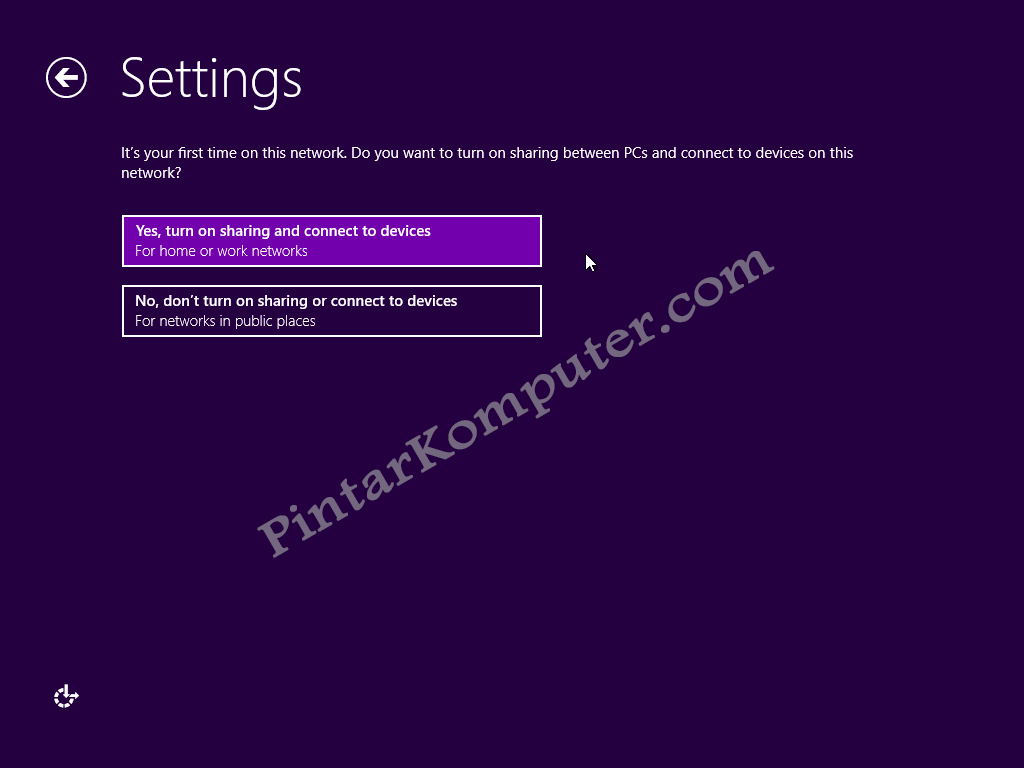
14. Selanjutnya akan ditanya, apakah ingin mengaktifkan file sharing atau tidak. Silahkan pilih opsi yang Anda inginkan.


15. Lalu Anda bisa memilih opsi untuk fasilistas windows Update, ini bisa disesuaikan dengan keinginan masing-masing. Kemudian klik next.


16. Apakah ingin mengirim segala informasi ke microsoft. Silahkan atur hal-hal dengan prefrensi dari Anda. kemudian klik next.


17. Kemudian, akan ditanya tentang pemecahan masalah dan pilihan apa yang ingin dinyalakan. Juga, dapat mengatur jika aplikasi dapat menggunakan nama dan gambar akun dan jika mereka diizinkan untuk mengakses lokasi Anda. Silahkan atur hal-hal seperti yang diinginkan dan klik Next.


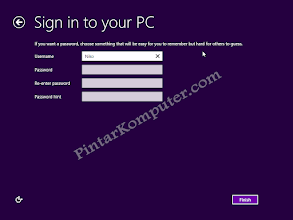
    Sign in to Your PC. Pada sistem operasi windows 8, Anda bisa login dengan akun Windows Live. Jadi jika Anda memiliki Akun masukan saja, namun jika belum memiliki klik saja sign in without a microsoft account.


18. lalu pilih Local Account.


19. Disini Anda diminta memasukan username dan bila dirasa perlu masukkan juga password. kemudian klik next.


20. Finallizing your settings, sekarang windows akan mempersiapkan komputer serta pengaturan Anda. Tunggukah beberpa saat hingga proses selesai


    Sementara persiapan dilakukan, Anda dapat melihat sedikit panduan singkat tentang cara mengakses personal bar. Disarankan agar Anda memperhatikan petunjuk yang diberikan.


21. Windows 8 kini bisa gunakan di komputer ataupun laptop Anda.


    Selamat menikmati fasilitas yang diberikan oleh windows 8. Tutorial ini, dibuat sedemikian rupa, sehingga dapat memudahkan Anda untuk memahaminya. Pada dasarnya, setiap proses installasi sistem operasi itu sama. Baik windows 7, windows 8, maupun sistem operasi lainnya. Yang terpenting adalah di bagian pastisinya. Apabila salah, bisa jadi data Anda akan hilang, jika belum di backup.
     

Wednesday, 23 August 2023

RESUME

PENGEMBANGAN APLIKASI MOBILE DENGAN APLIKASI INVENTOR

Pengembangan Aplikasi Mobile dengan App Inventor

Aplikasi dapat dibedakan berdasarkan platform pengembangan dan penggunaannya, yaitu app desktop, app web, dan app mobile. penulisan aplikasi sering disingkat menjadi apps.

1. Desktop Apps
2. Web Apps
3. Mobile Apps
4. App inventor


Tuesday, 8 August 2023

RESUME

Resume materi Perakitan PC


Komponen - komponen yang di butuhkan saat merakit PC :

  1. Hard Disk
  2. RAM (Randome Acces Memory)
  3. Power Supply
  4. Mother Board 
    • Heat Sink
    • Processor (CPU)
    • Blower (Fan)
merakit satu persatu komponen, hingga komponen tersebut bisa di gunakan.


monitor


Latihan

 Latihan